Nápověda
Návod k aplikaci Talkey
Talkey šifruje vaše e-maily tak, že je přečte jen adresát. Nenahrazuje váš poštovní program – připojí se k němu a přidá vrstvu šifrování. Šifrovaná zpráva odchází běžnou poštou jako příloha Talkey.mtm a adresát ji otevře ve své aplikaci Talkey.
Obsah
- První spuštění
- Odemknutí aplikace
- Otevření šifrované zprávy
- Psaní a odeslání zprávy
- Pokročilá nastavení zprávy
- Klasifikace TLP
- Složky, hledání a mazání
- Klíče
- Schránky
- Nastavení
- Časté dotazy
Přecházíte z původní verze Talkey? Postup je na stránce Přechod na novou verzi. Změny ve verzích: Co je nového.
Jak Talkey pracuje s poštou
- Talkey poštu nestahuje. Šifrované zprávy chodí do vaší běžné schránky jako příloha Talkey.mtm. Otevřete je z pošty a Talkey si je uloží.
- Složka Přijaté je tedy přehled zpráv, které jste v Talkey otevřeli. Zůstávají v ní zašifrované, dokud je nesmažete.
- Na novém zařízení jsou Přijaté prázdné, dokud starší přílohy znovu neotevřete. Se stejným klíčem se otevřou i staré zprávy.
První spuštění
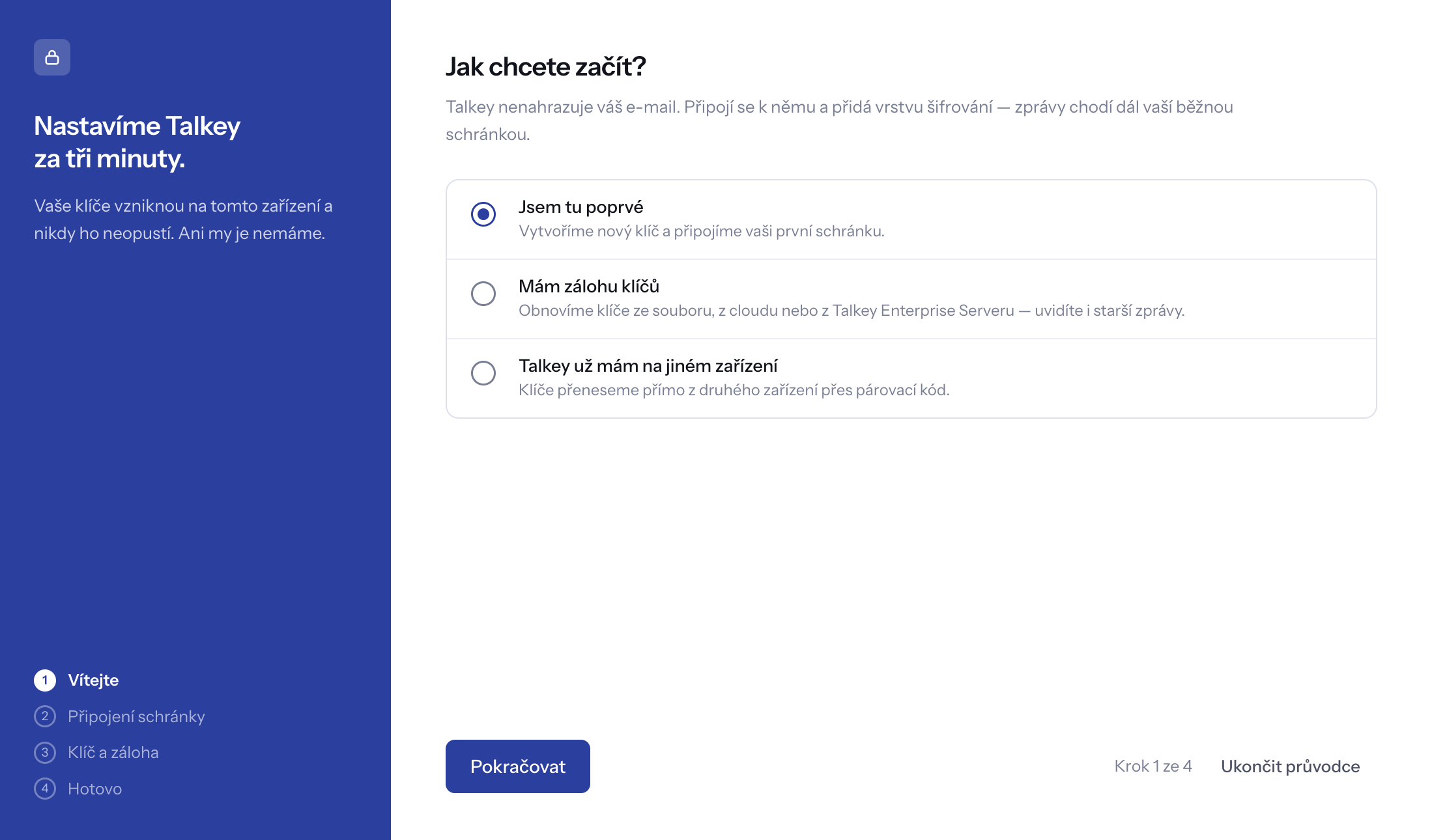
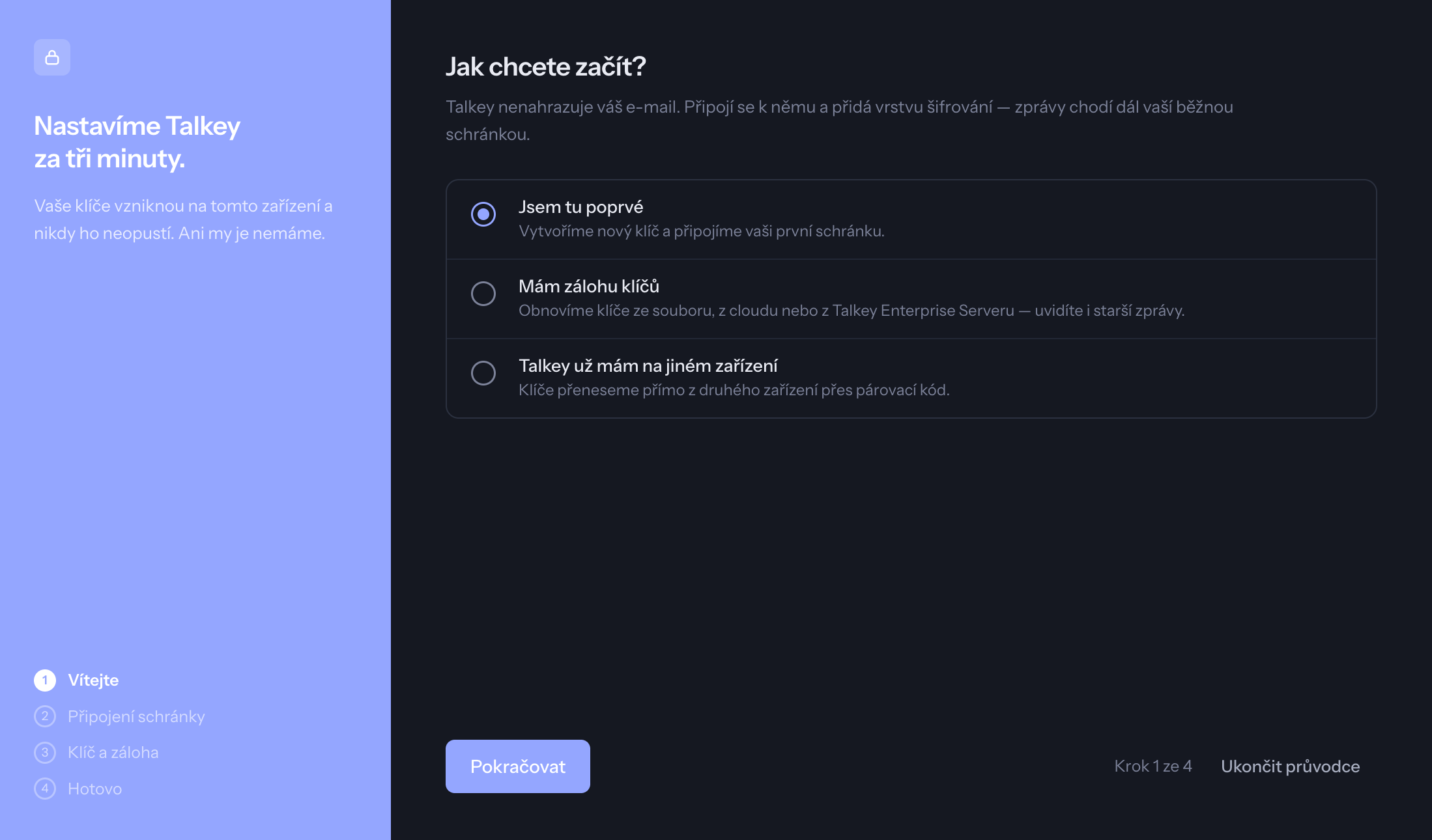
Při prvním spuštění vás provede průvodce. Na obrazovce Jak chcete začít? vyberte jednu ze tří možností:
- Jsem tu poprvé – vytvoříte nový klíč.
- Mám zálohu klíčů – obnovíte klíč ze souboru .bac nebo z Talkey Enterprise Serveru.
- Talkey už mám na jiném zařízení – přenesete klíč z druhého zařízení kódem.
Průvodce má vždy čtyři kroky: volba, klíč, připojení schránky a shrnutí.
Nový klíč
- Zadejte e-mailovou adresu, pro kterou klíč vytváříte.
- Nastavte heslo k aplikaci Talkey – aspoň 10 znaků. Tímto heslem budete aplikaci odemykat a chrání i zálohu klíče. Zůstává jen ve vašem zařízení; když ho zapomenete, klíč bez zálohy neobnovíte.
- Na adresu přijde e-mail s odkazem – klepnutím klíč aktivujete. Průvodce počká.
- Vytvořte zálohu klíče. Vyberte Do souboru (soubor .bac chráněný heslem k Talkey, můžete ho uložit i do iCloud Drive nebo OneDrive), případně Na Talkey Enterprise Server, pokud to vaše firma používá. Bez zálohy klíč při ztrátě zařízení neobnovíte a dosud přijaté zprávy zůstanou nečitelné.
Připojení schránky
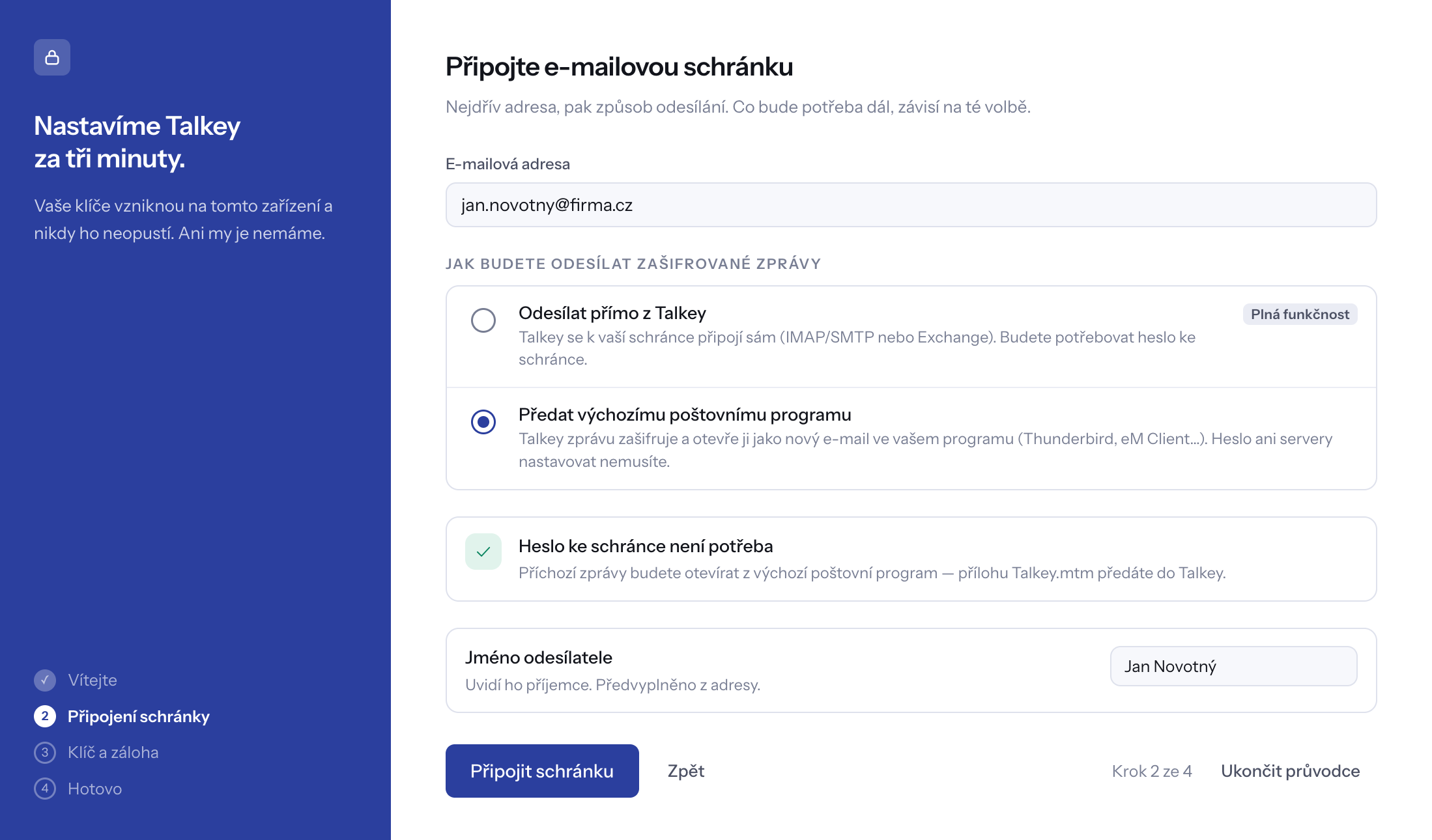
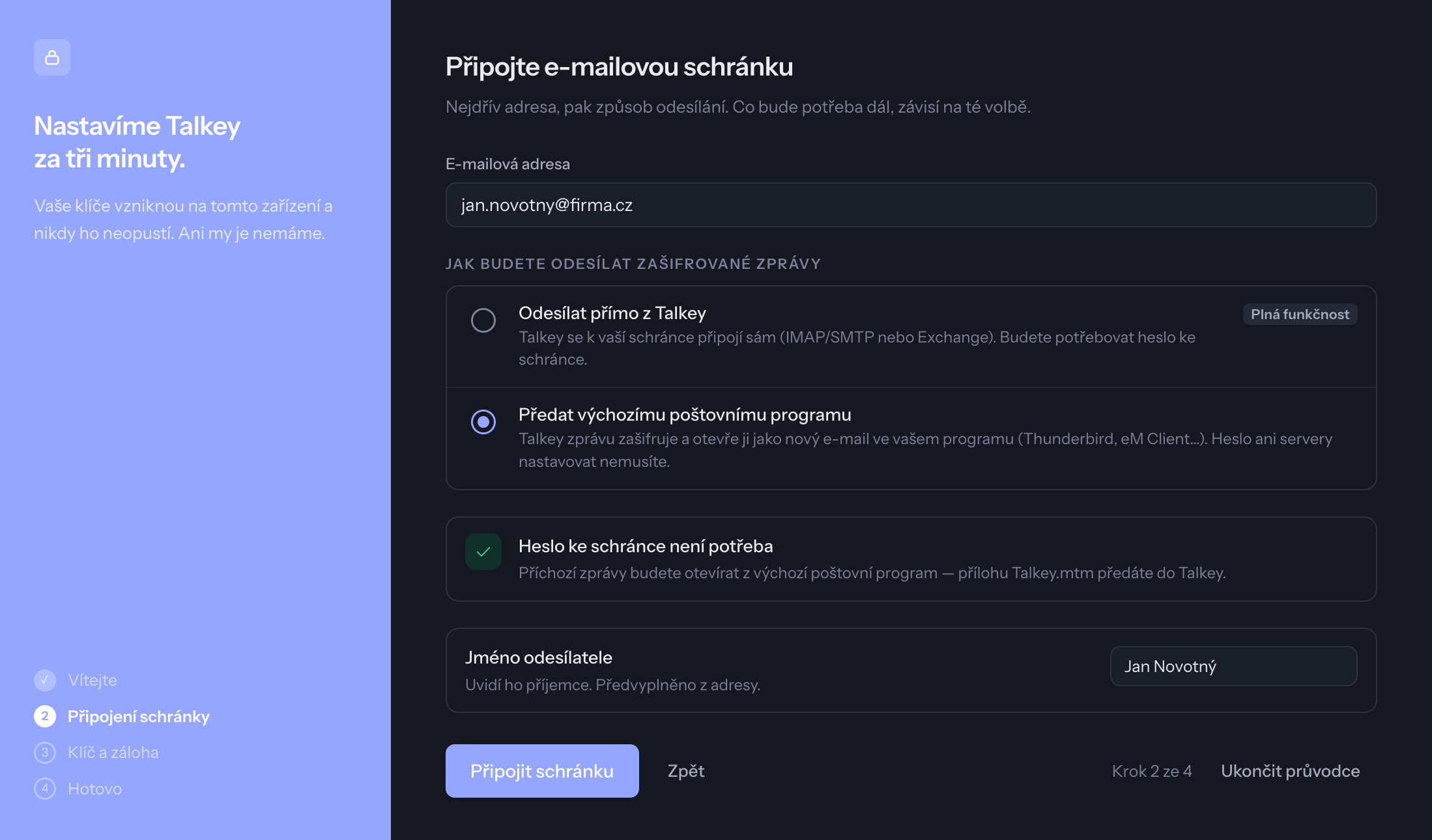
Talkey se zeptá, čím se budou šifrované zprávy odesílat:
- Předat poštovnímu programu – Talkey zprávu zašifruje a předá ji programu, který už používáte (výchozí poštovní program ve Windows, Apple Mail nebo Microsoft Outlook na Macu, aplikace Mail na iPhonu, na Androidu libovolná aplikace přes sdílení). Odešlete ji tam. Heslo ke schránce není potřeba.
- Odesílat přímo z Talkey – Talkey odesílá sám přes váš poštovní server. Zadáte heslo ke schránce; servery se většinou zjistí samy, jinak je zadáte ručně (IMAP/SMTP nebo Exchange). Gmail se připojuje přihlášením přes Google.
Nakonec zkontrolujte Jméno odesílatele – uvidí ho příjemci.
Odemknutí aplikace
- Talkey se odemyká heslem k aplikaci. V Nastavení → Zabezpečení můžete zapnout Přihlášení biometrií (otisk prstu, Face ID, Windows Hello).
- Po nastavené době nečinnosti se aplikace sama odhlásí (Odhlásit na pozadí).
- Pozor: po pěti chybně zadaných heslech se klíče ze zařízení smažou. Aplikace před tím ukazuje počet zbývajících pokusů. Klíč pak obnovíte ze zálohy.
- Na počítači se po zavření okna křížkem Talkey ve výchozím nastavení neukončí, ale běží dál na pozadí (ve Windows v oznamovací oblasti, na Macu v Docku). Zůstane přihlášený, takže se příloha Talkey.mtm otevře bez hesla. Změníte to v Nastavení → Zabezpečení (Zavření okna křížkem).
Otevření šifrované zprávy
- V poště otevřete přílohu Talkey.mtm:
- Počítač: dvojklikem na přílohu, nebo přetažením přílohy (i celé zprávy z Outlooku či Apple Mail) do okna Talkey.
- iPhone, Android: klepněte na přílohu a zvolte Otevřít v Talkey (nebo ji sdílejte do Talkey). Uloženou přílohu otevřete i v Talkey: klepněte nahoře na název složky a zvolte Otevřít soubor .mtm.
- Zobrazí se panel Dešifrovat zprávu s klíči, pro které je zpráva zašifrovaná. Potvrďte Odemknout a otevřít.
- Zpráva se otevře a uloží do složky Přijaté.
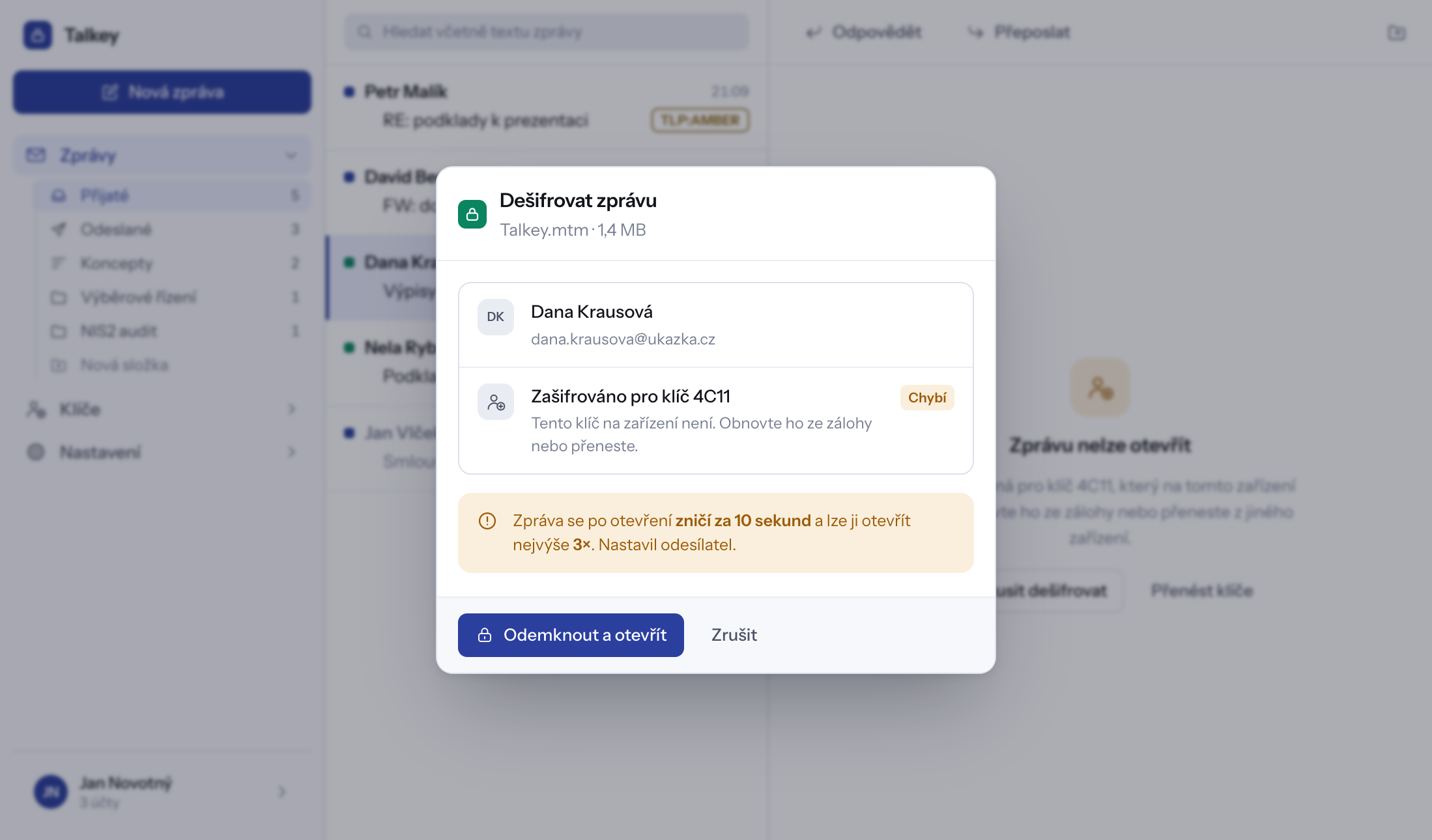
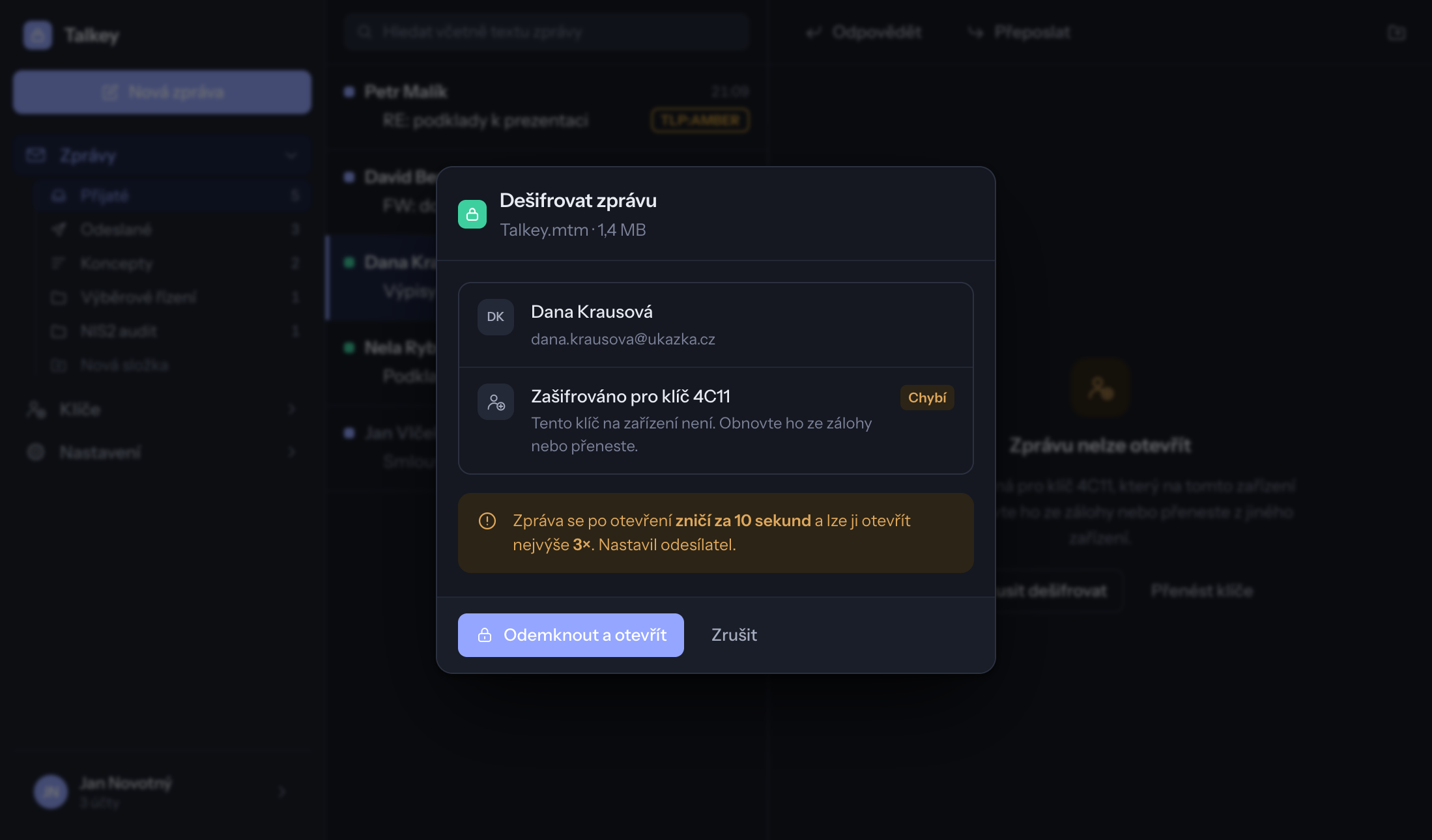
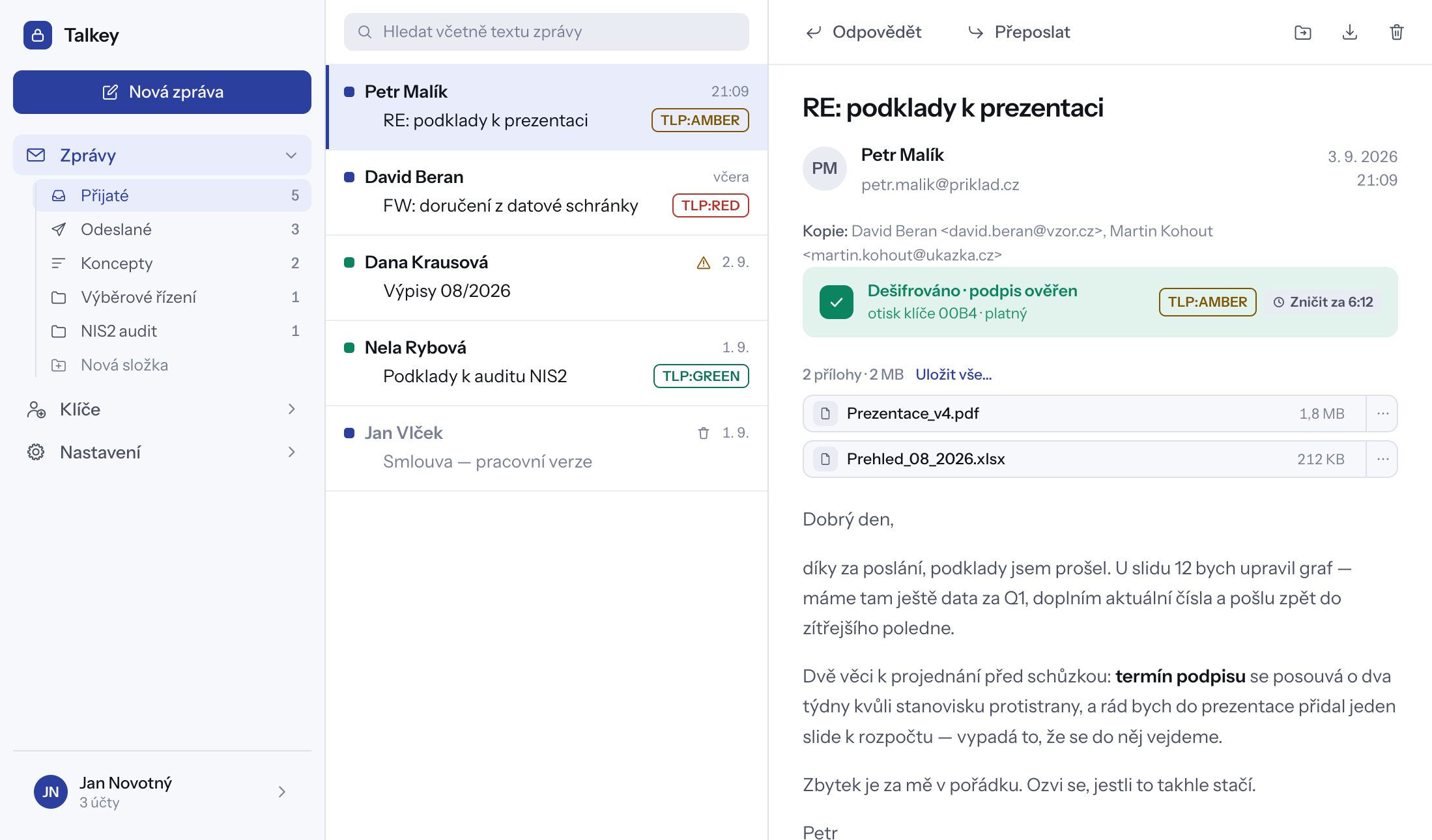
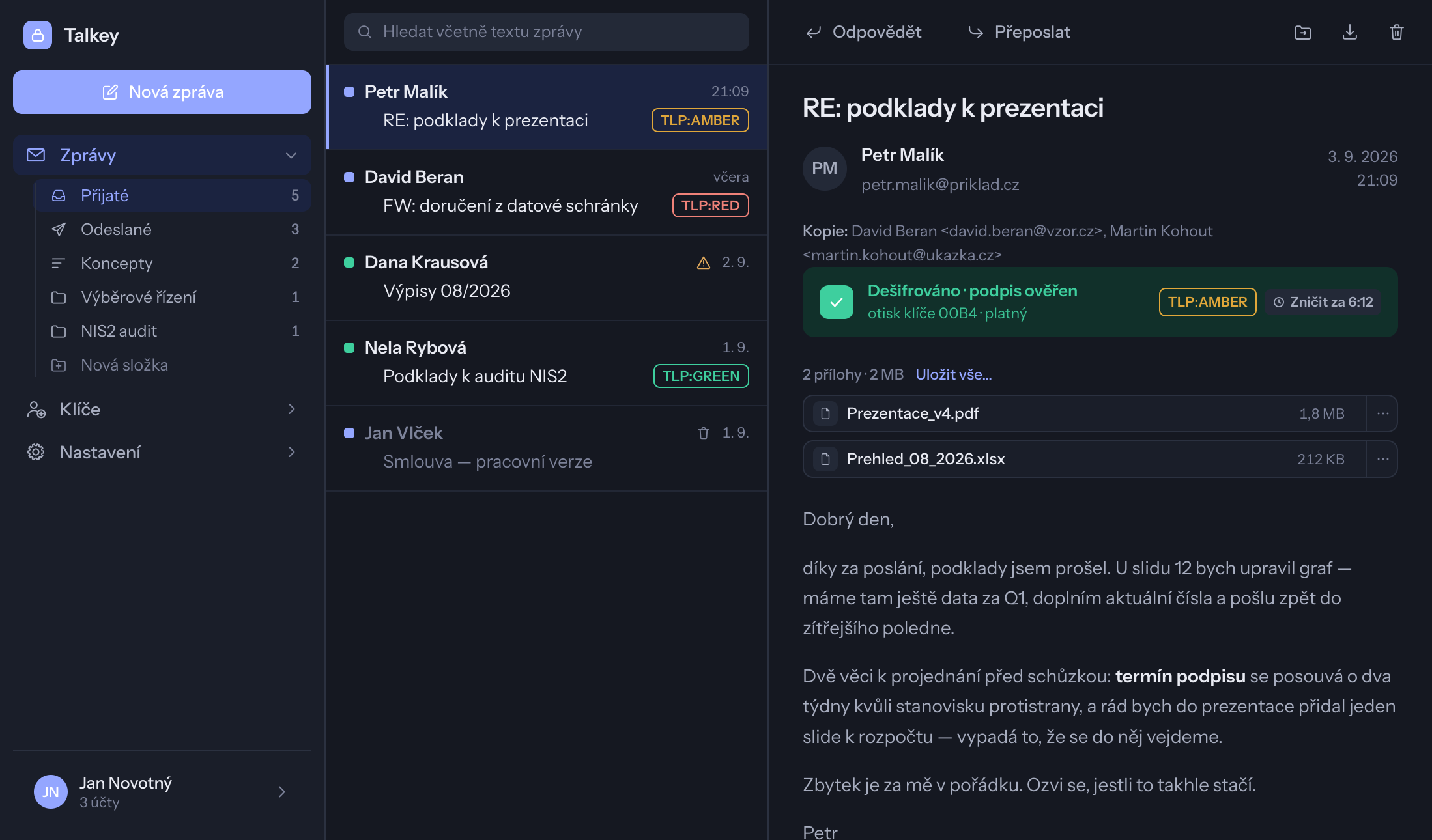
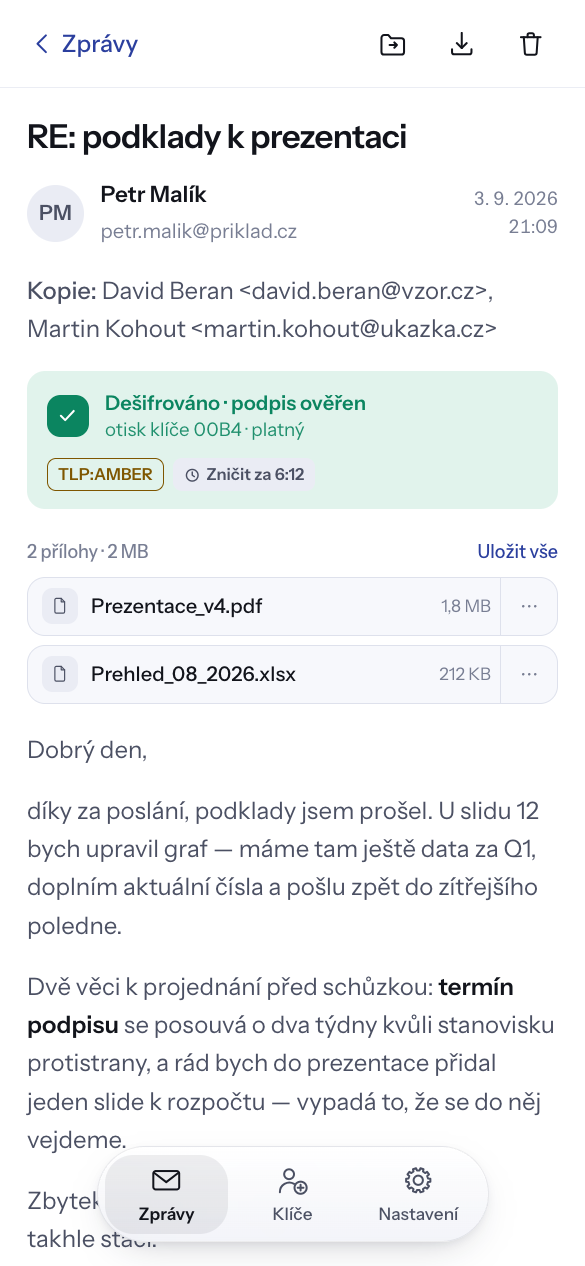
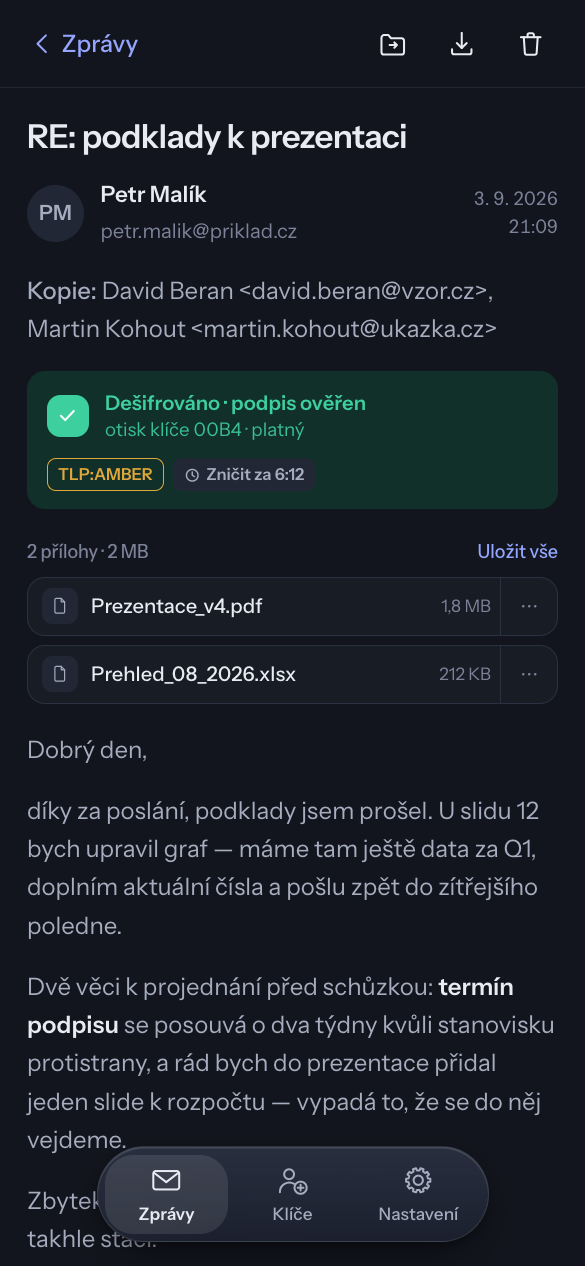
Co uvidíte u zprávy
- Bezpečnostní pruh nad textem, např. Dešifrováno · podpis ověřen, s adresou odesílatele a začátkem otisku jeho klíče. Klepnutím zobrazíte celý otisk – můžete ho porovnat s odesílatelem (viz Otisk klíče).
- Přílohy nad textem zprávy. Na počítači přílohu otevřete dvojklikem, na telefonu klepnutím. Nabídka „…“ u přílohy nabízí Uložit dešifrovaně, Uložit všechny přílohy a Kopírovat název. Uložená příloha už není chráněná.
- Štítek TLP, pokud odesílatel zprávu klasifikoval, a odpočet Zničit za …, pokud nastavil zničení po prohlédnutí.
Na počítači se zpráva čte v pravém panelu; dvojklikem na zprávu v seznamu ji otevřete v samostatném okně.
Když zprávu nejde otevřít
- Zprávu nelze otevřít – je zašifrovaná pro klíč, který na zařízení není. Obnovte ho ze zálohy nebo přeneste z jiného zařízení (tlačítka přímo u zprávy).
- Zprávu teď nelze otevřít – odesílatel povolil otevření jen v určitém časovém rozmezí. Zkuste to v uvedené době.
- Počet otevření je vyčerpaný nebo Zpráva byla zničena – obsah už zobrazit nejde.
Zprávu, kterou zatím nejde otevřít, Talkey uloží do Přijatých, abyste se k ní mohli vrátit.
Psaní a odeslání zprávy
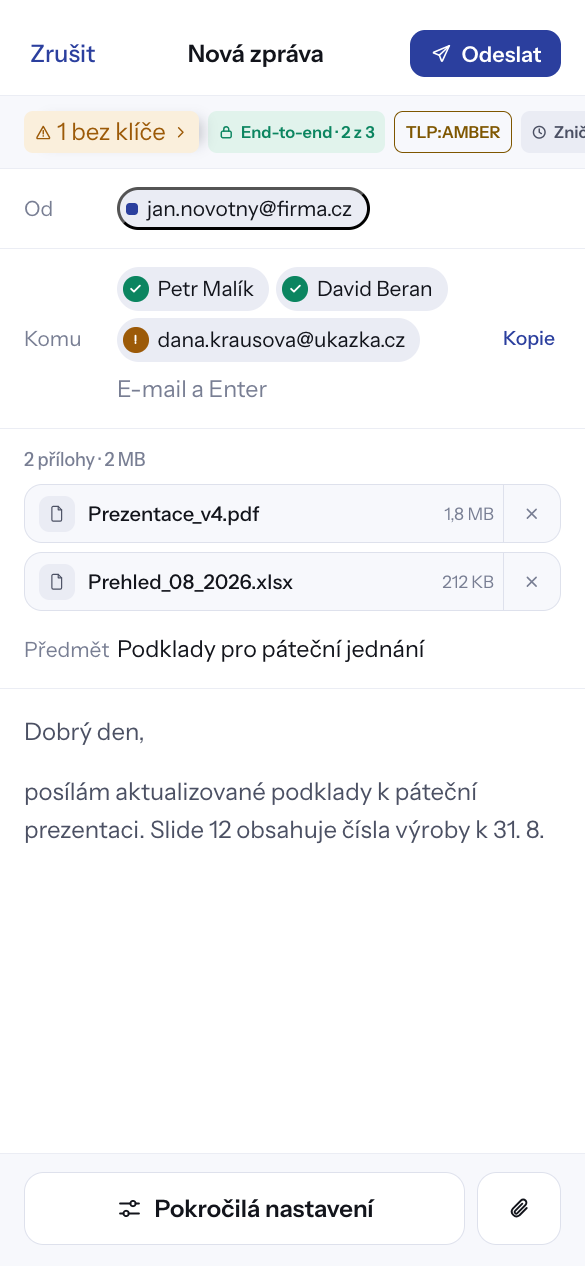
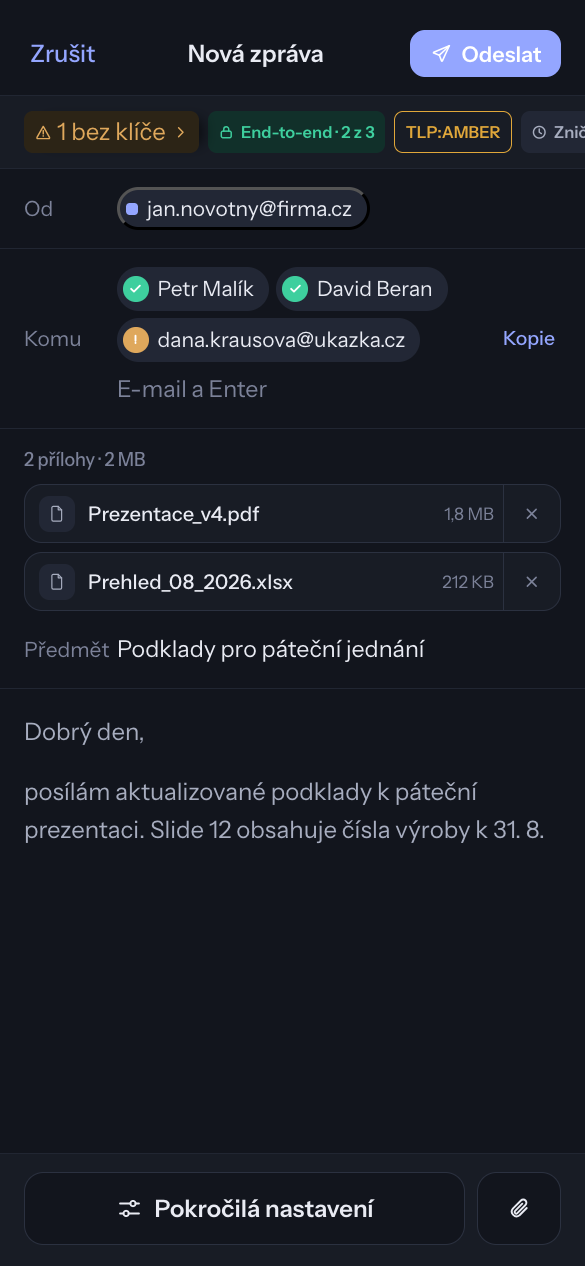
- Klepněte na Nový e-mail (na počítači také Ctrl+N, na Macu ⌘N; na telefonu tlačítko +). Na počítači se otevře samostatné okno.
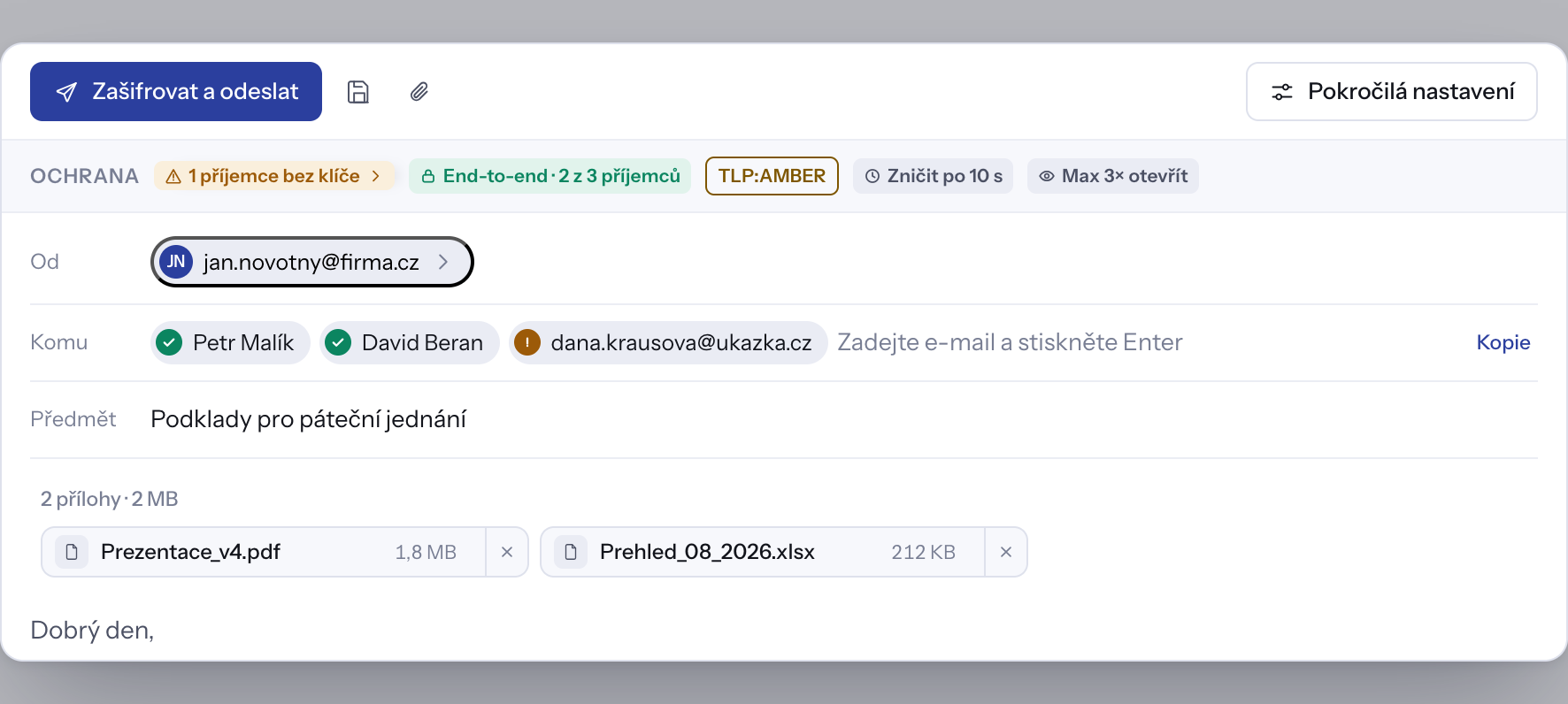
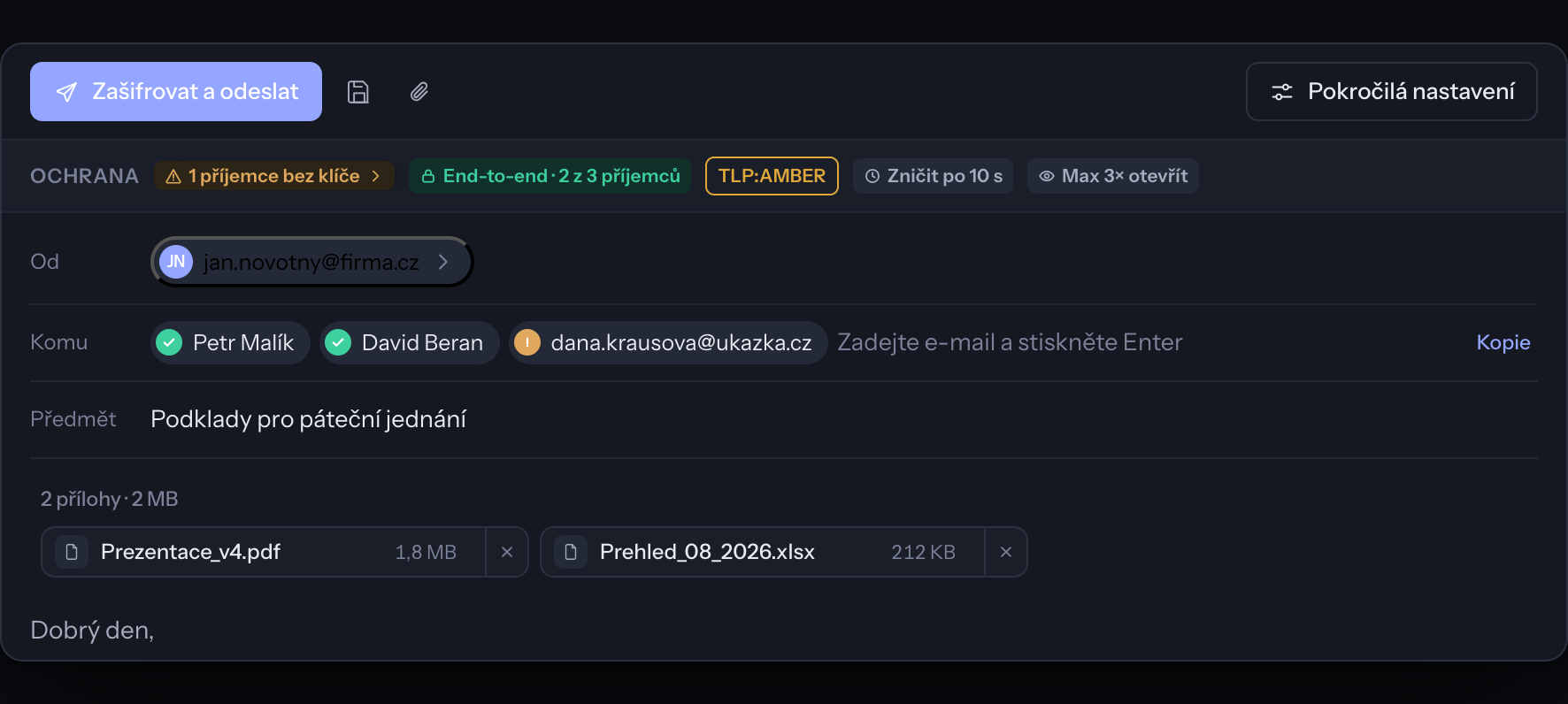
- Do pole Komu napište adresu a stiskněte Enter. U každého příjemce je značka:
- zelená fajfka – příjemce má klíč Talkey, zpráva se pro něj zašifruje,
- oranžový vykřičník – příjemce klíč nemá (viz Příjemci bez klíče).
- Vyplňte Předmět a text. Přílohy přidáte tlačítkem Připojit přílohu – zašifrují se spolu se zprávou.
- Pruh Ochrana nad poli shrnuje, pro koho se zpráva zašifruje a jaká pravidla platí.
- Klepněte na Zašifrovat a odeslat. Pokud odesíláte přes poštovní program, tlačítko se jmenuje Zašifrovat a předat do … a zpráva se otevře v tom programu, kde ji odešlete. Kopie se vždy uloží do složky Odeslané v Talkey.
- Máte víc schránek? Klepněte na pole Od a vyberte, ze které zprávu odeslat.
- Uložit koncept uloží rozepsanou zprávu do složky Koncepty. Koncept je zašifrovaný jen pro vás.
Příjemci bez klíče
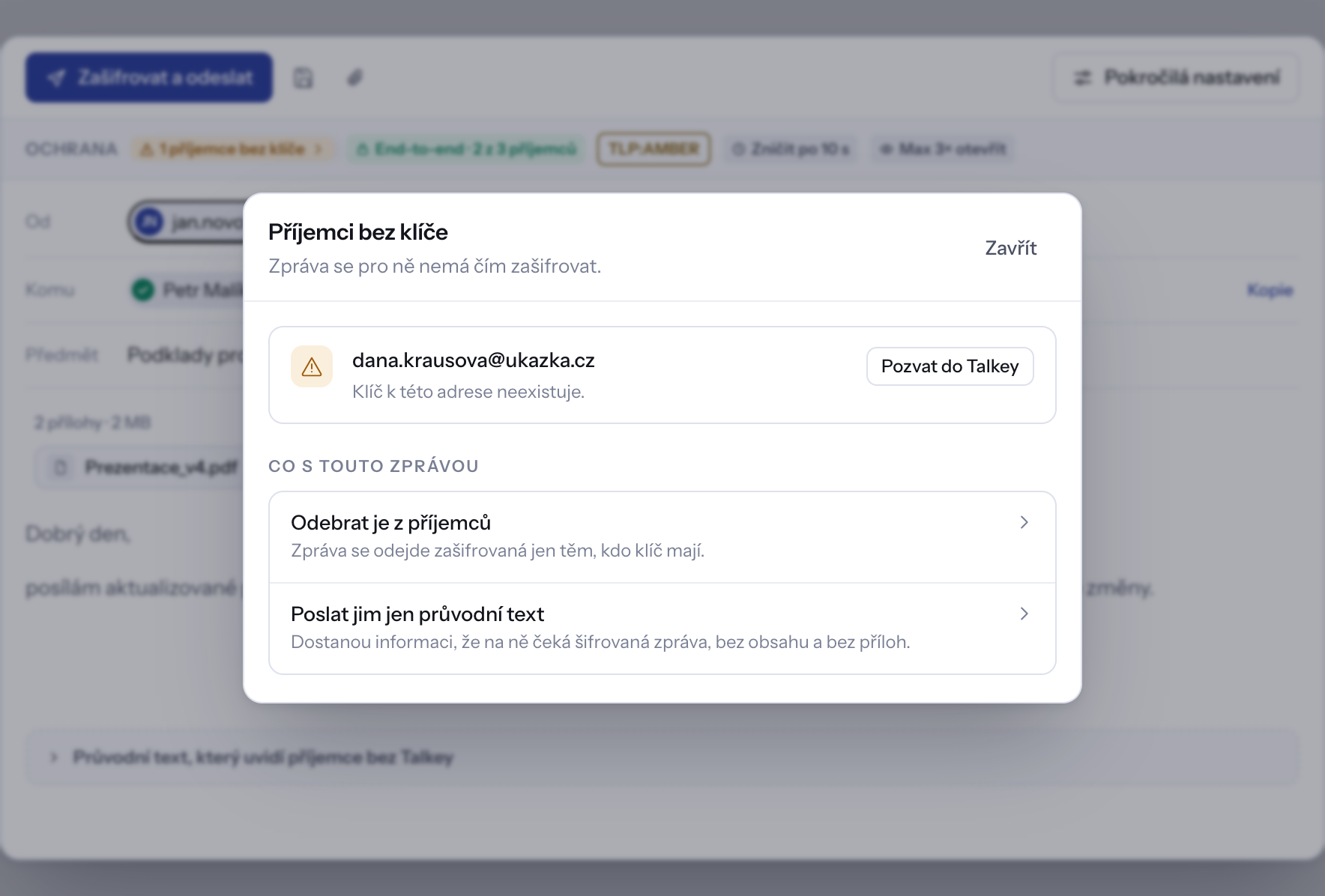
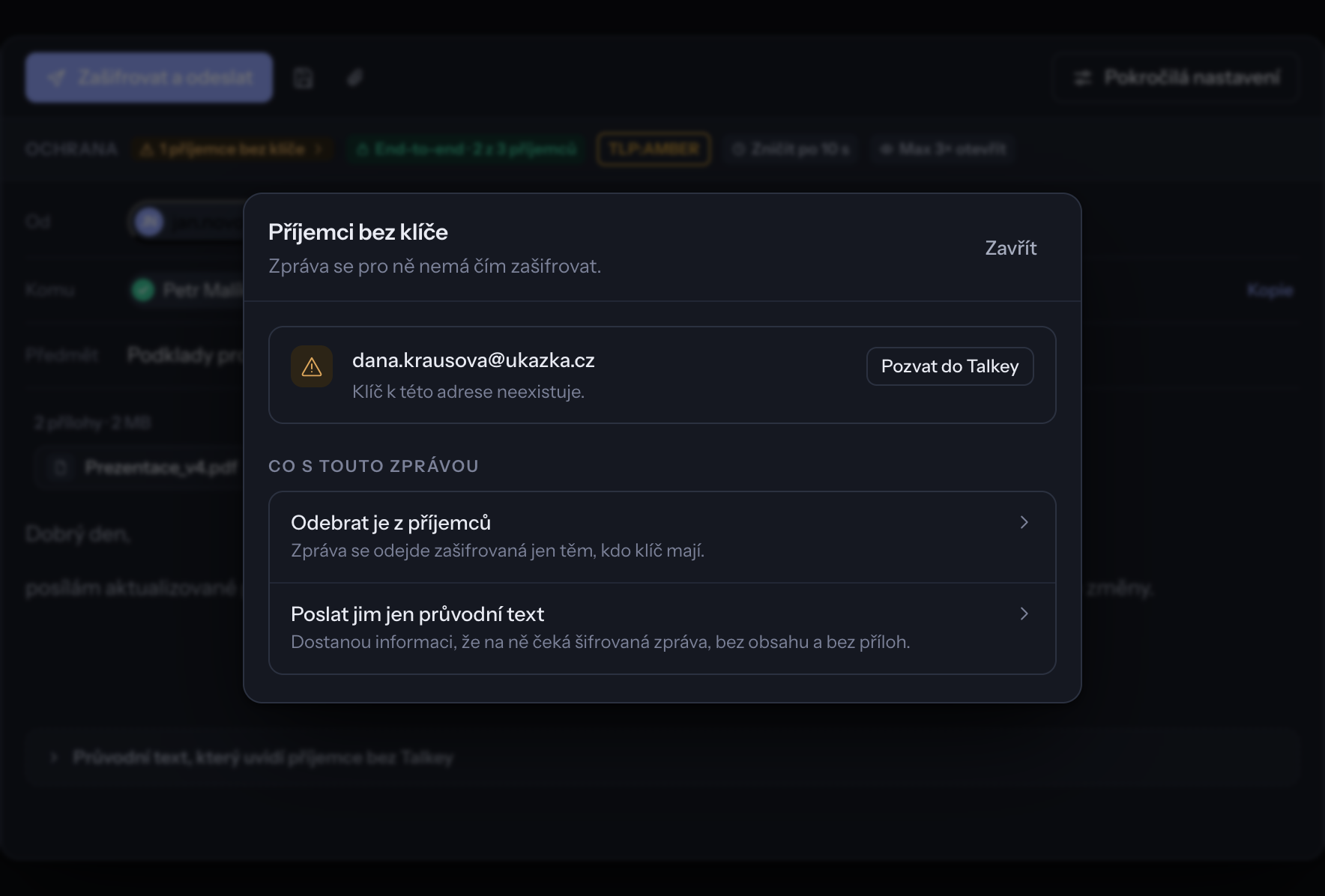
Pokud některý příjemce klíč nemá, Talkey nabídne panel Příjemci bez klíče:
- Pozvat do Talkey – zadejte telefonní číslo příjemce. Pozvánku dostane e-mailem a heslo k aktivaci SMS zprávou. Zpráva se pak odešle a příjemce ji přečte, jakmile si Talkey nainstaluje a klíč aktivuje.
- Odebrat je z příjemců – zpráva odejde jen těm, kdo klíč mají.
Pokročilá nastavení zprávy
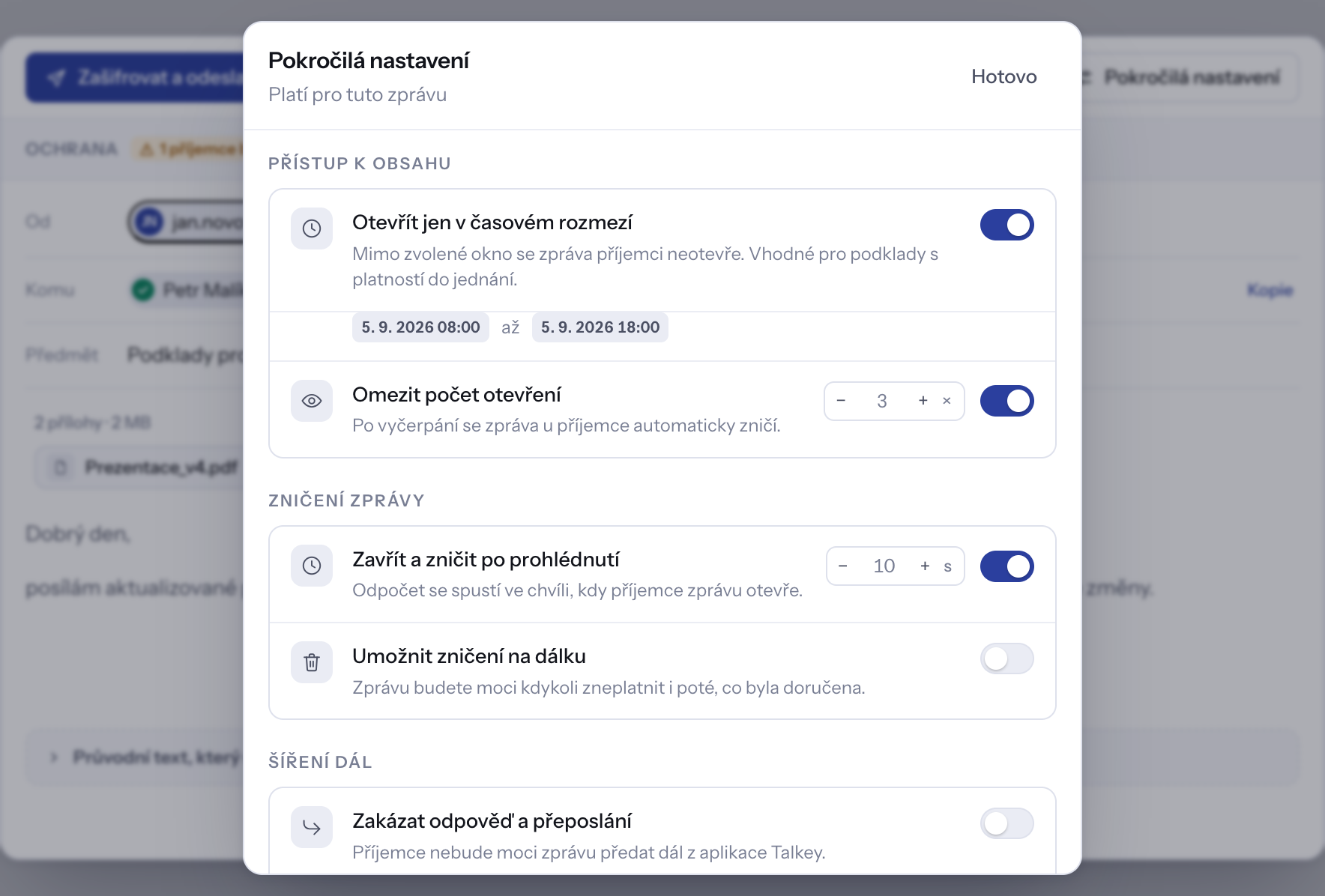
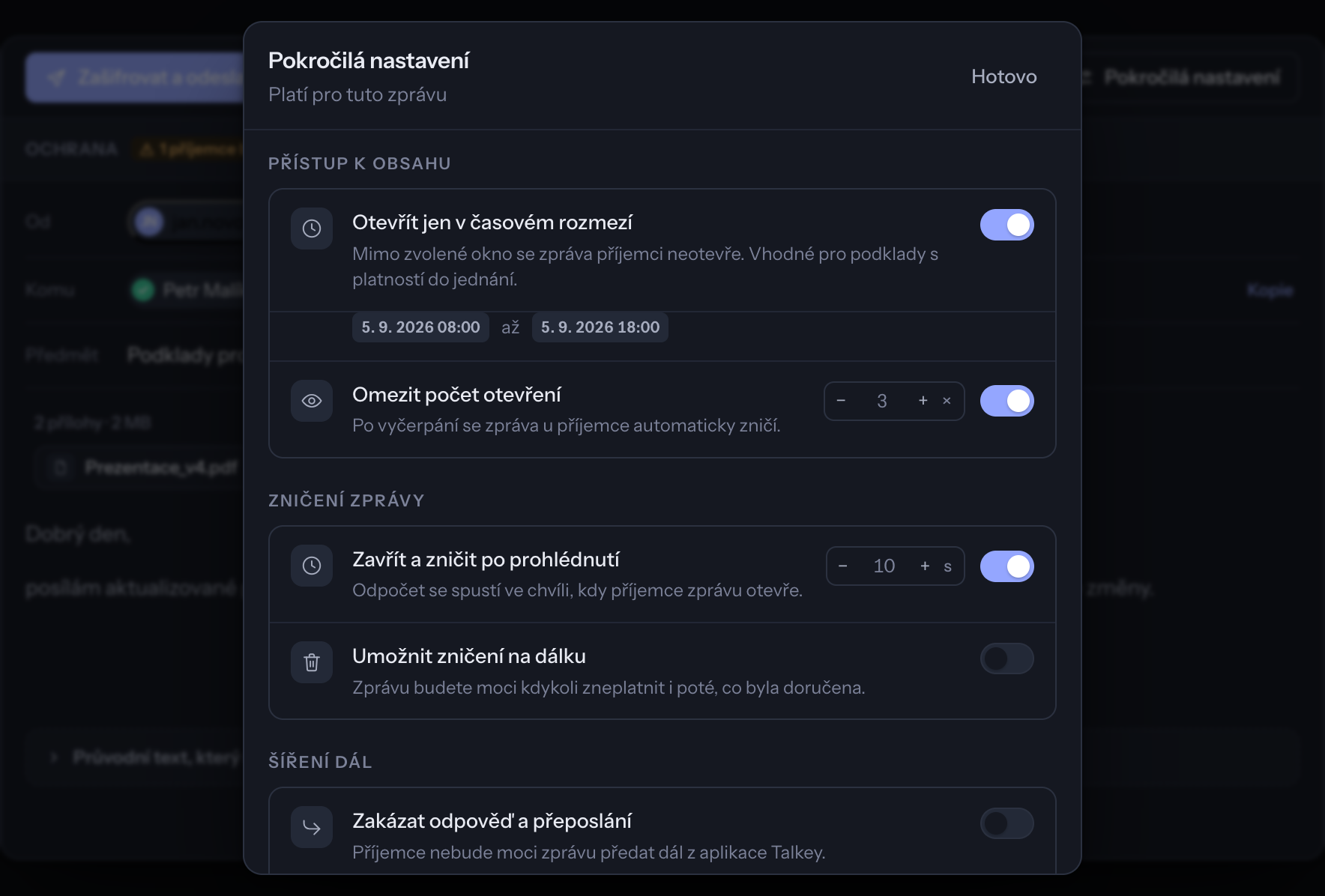
Tlačítko Pokročilá nastavení v nové zprávě nabízí pravidla, která platí jen pro tuto zprávu. Vyžadují připojení k internetu (u příjemce i u vás).
- Otevřít jen v časovém rozmezí – mimo zvolené okno se zpráva příjemci neotevře.
- Omezit počet otevření – po vyčerpání se zpráva u příjemce zničí.
- Zavřít a zničit po prohlédnutí – odpočet začne, když příjemce zprávu otevře.
- Umožnit zničení na dálku – zprávu můžete zneplatnit i po doručení (koš u zprávy ve složce Odeslané → zničit u všech příjemců).
- Zakázat odpověď a přeposlání – příjemce ji z Talkey nepředá dál.
- Uplatnit tato pravidla i na mou kopii – vaše kopie v Odeslaných se bude chovat stejně jako zpráva u příjemce, včetně zničení.
Pravidla dodrží aplikace Talkey. Nezabrání tomu, aby si příjemce obsah opsal nebo vyfotil.
Klasifikace TLP
Traffic Light Protocol říká příjemci, komu smí informaci předat dál. Zapnete ji v Nastavení → Zabezpečení (přepínač Používat TLP), kde nastavíte i výchozí úroveň. V nové zprávě pak zvolíte úroveň v Pokročilých nastaveních.
- TLP:RED – jen pro příjemce. Nejde přeposlat ani odpovědět všem, nelze přidat kopii a u odpovědi nejde měnit příjemce. Talkey brání i snímku obrazovky (Windows, Android).
- TLP:AMBER+STRICT – jen organizace příjemce (need-to-know).
- TLP:AMBER – organizace příjemce a její partneři (need-to-know).
- TLP:GREEN – komunita příjemce, ne veřejnými kanály.
- TLP:CLEAR – bez omezení.
U RED a AMBER vás Talkey upozorní, když posíláte mimo svou organizaci; u GREEN, když je příjemce na veřejné e-mailové službě. Odpověď na klasifikovanou zprávu nemůže mít nižší úroveň.
Složky, hledání a mazání
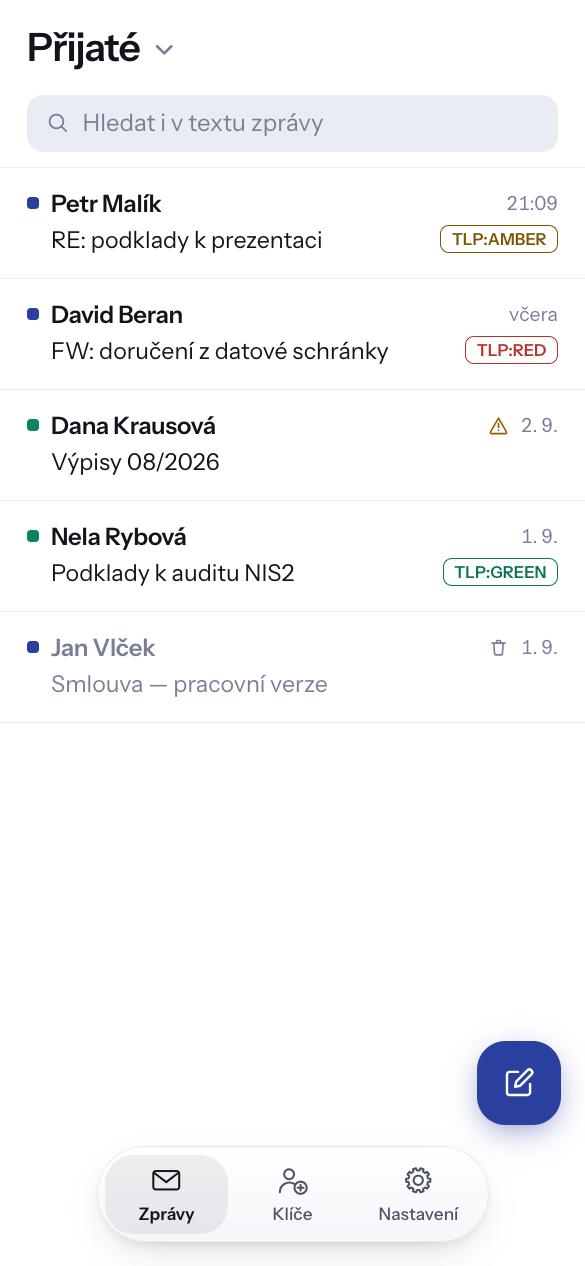
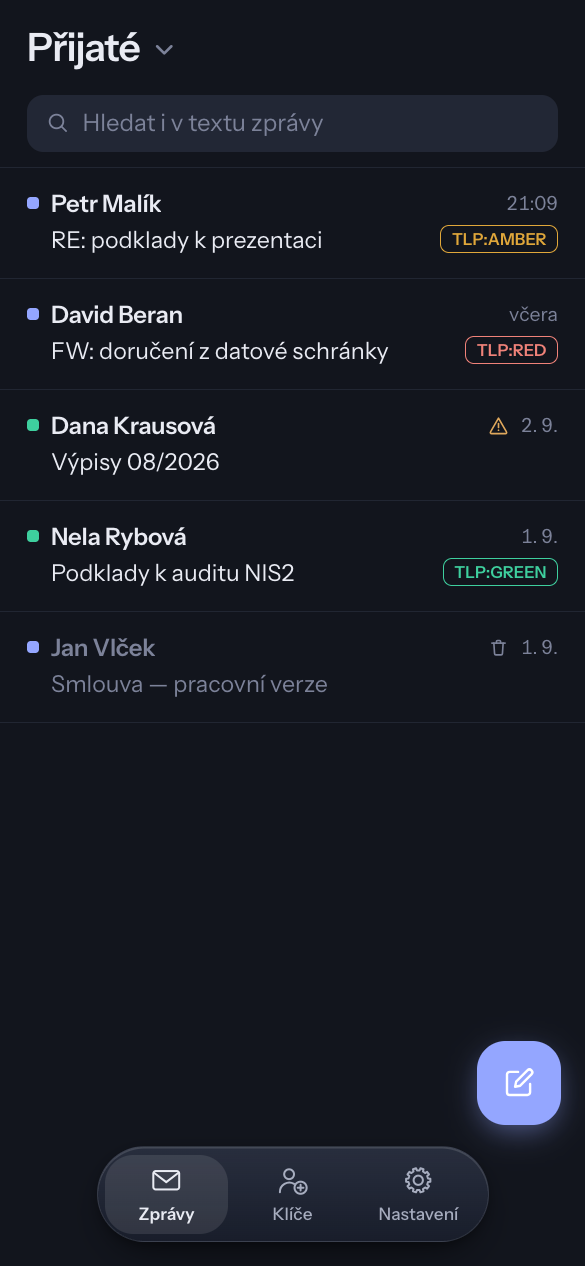
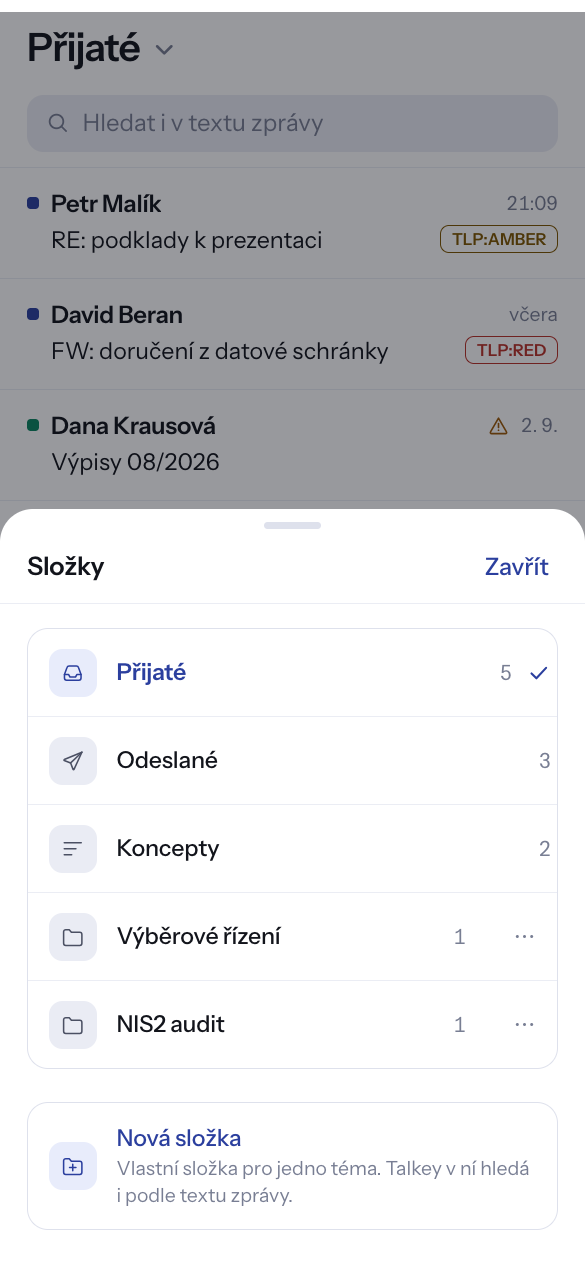
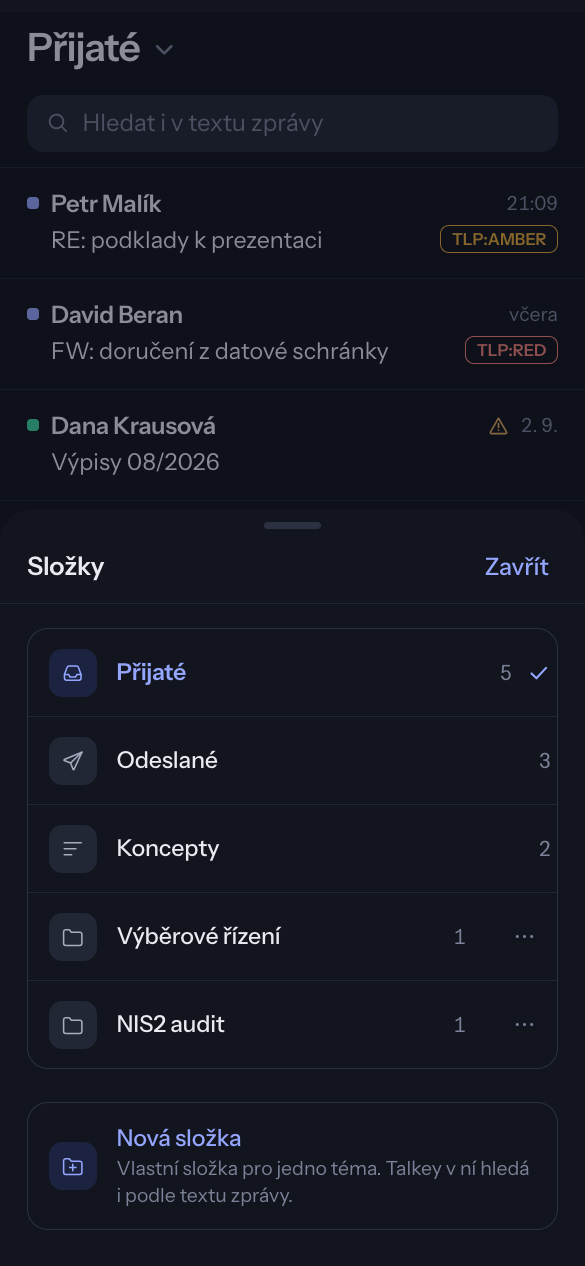
- Hlavní složky jsou Přijaté, Odeslané a Koncepty. Vlastní složku vytvoříte řádkem Nová složka (na telefonu po klepnutí na název složky nahoře).
- Přesunout u zprávy ji přesune do jiné složky. Složku přejmenujete nebo smažete tlačítkem „…“ – zprávy z ní se vrátí do hlavní složky.
- Hledání prohledává odesílatele, předmět i text zprávy (dešifruje ho jen ve vašem zařízení). Při zadaném dotazu můžete zvolit hledání ve všech složkách. Zprávy s omezením od odesílatele se v textu neprohledávají, aby se nespotřebovalo otevření.
- Koš u zprávy ji smaže z tohoto zařízení. U vlastní odeslané zprávy, kde jste povolili zničení na dálku, můžete zvolit i zničení u všech příjemců.
Klíče
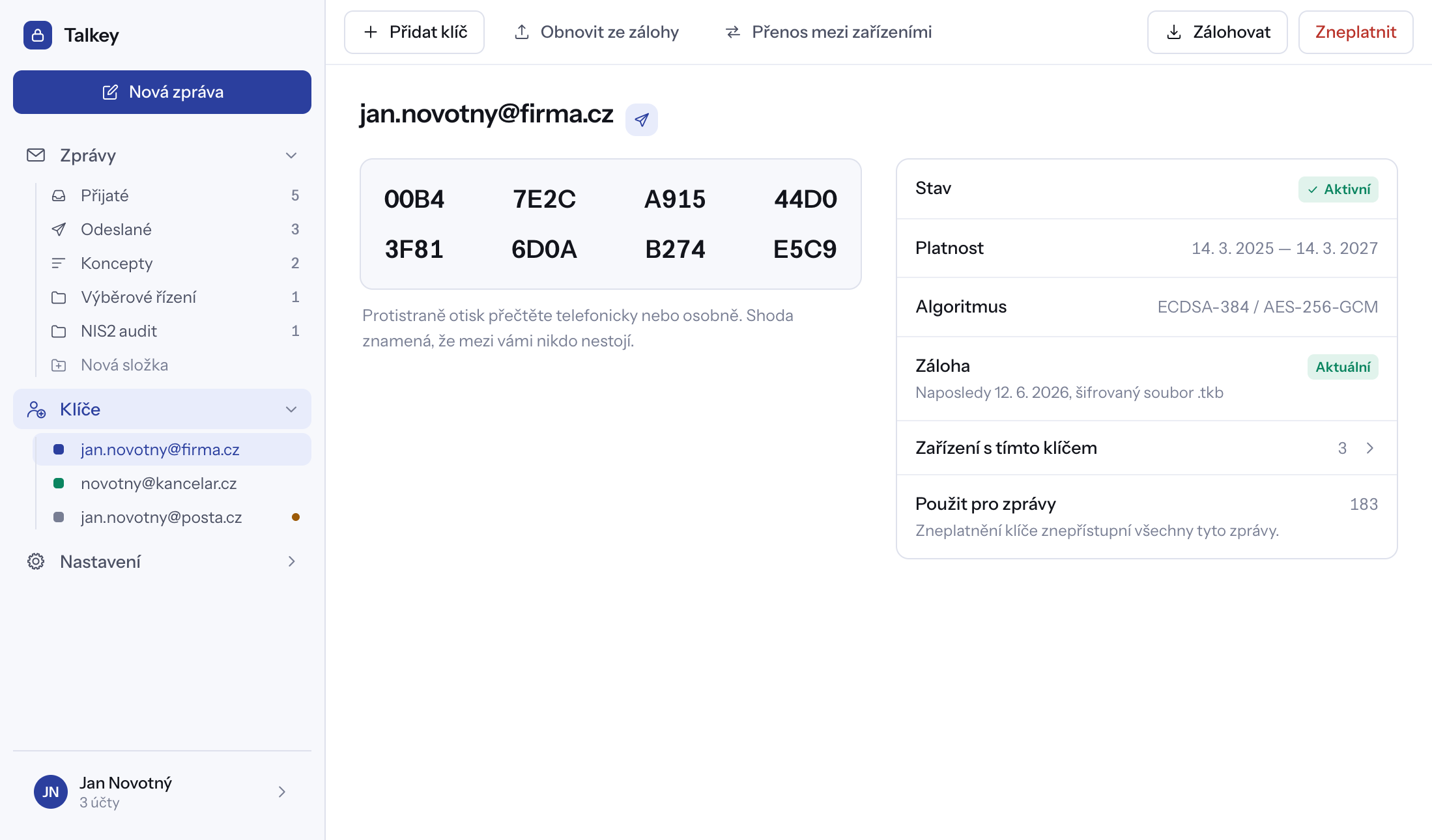
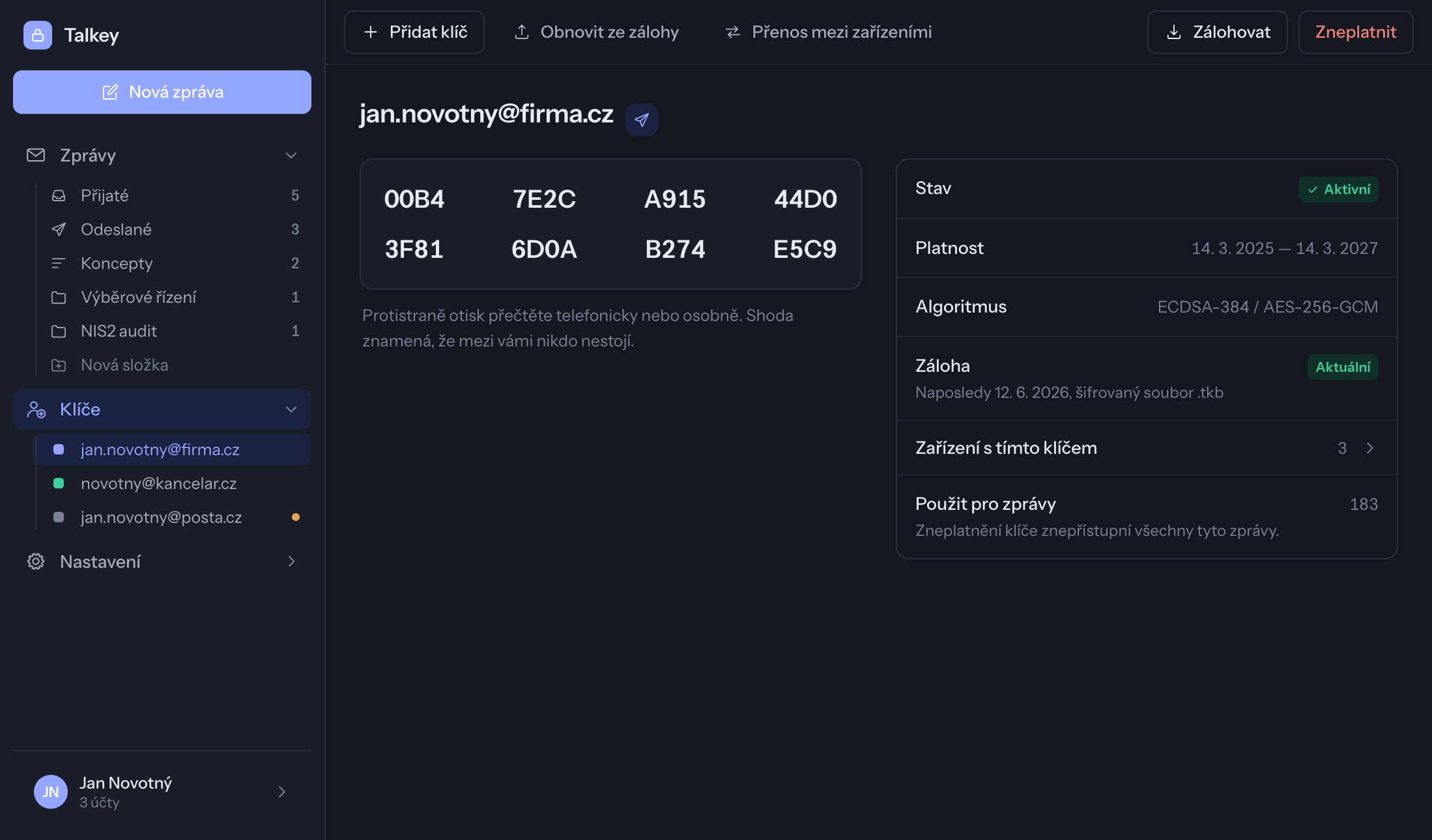
Sekce Klíče ukazuje klíče na tomto zařízení – jeden pro každou e-mailovou adresu – se stavem, platností a otiskem.
Otisk klíče
Otisk je jedinečný identifikátor klíče (8 skupin po 4 znacích). Chcete-li mít jistotu, že šifrujete opravdu pro správného člověka, požádejte ho, ať vám otisk přečte ze sekce Klíče ve své aplikaci – telefonicky nebo osobně, ne e-mailem – a porovnejte ho s otiskem, který vidíte po klepnutí na jeho adresu v nové zprávě nebo na pruh s podpisem u jeho zprávy.
Záloha klíče
V detailu klíče klepněte na Zálohovat. Vznikne soubor .bac chráněný heslem k Talkey (to, které platí v době zálohy). Uložte ho na bezpečné místo mimo zařízení – bez zálohy klíč při ztrátě zařízení neobnovíte. Pokud firma používá Talkey Enterprise Server, můžete zálohovat i tam; správce pak klíč umí obnovit, a tím i číst vaše zprávy.
Obnova ze zálohy
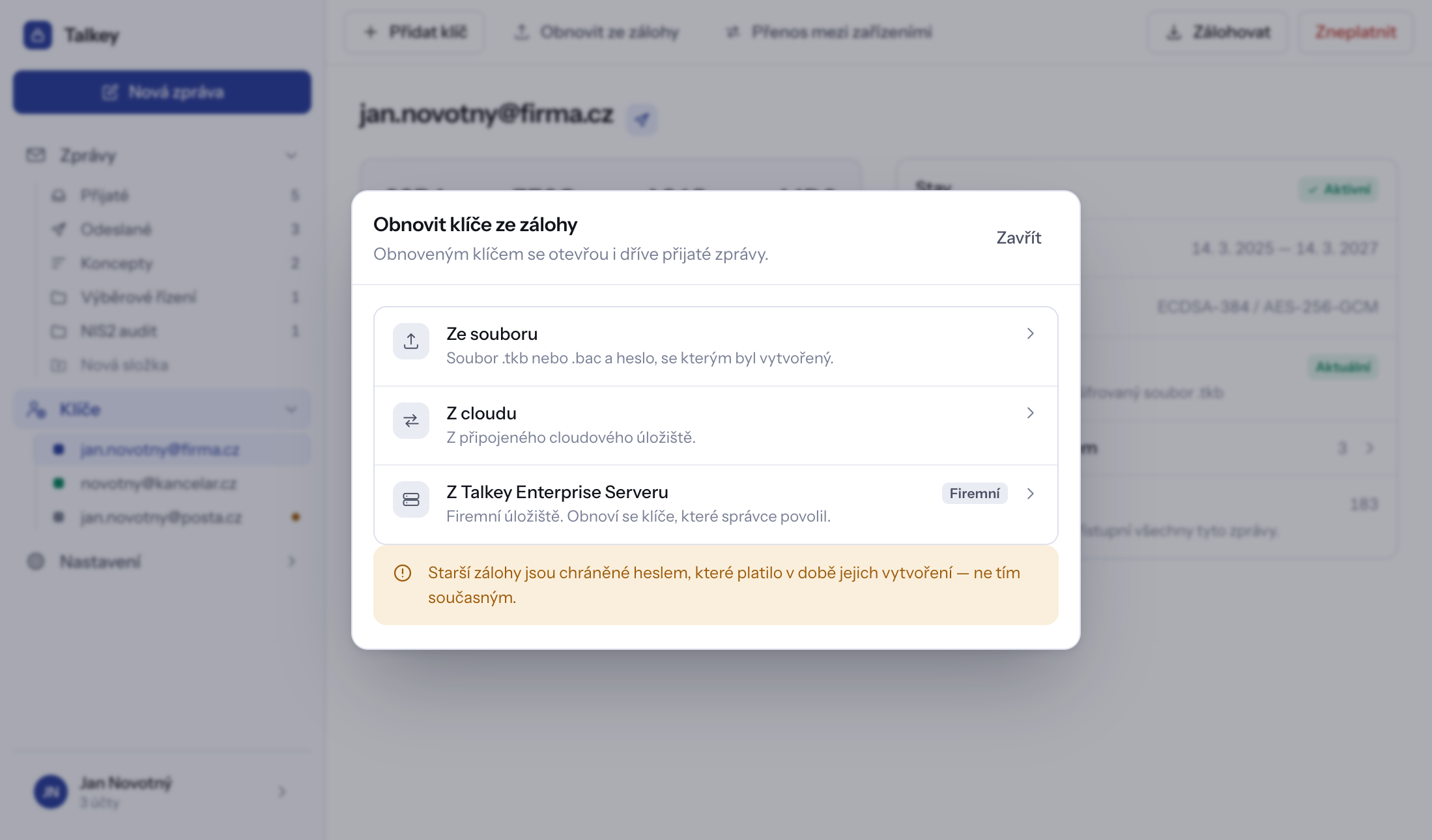
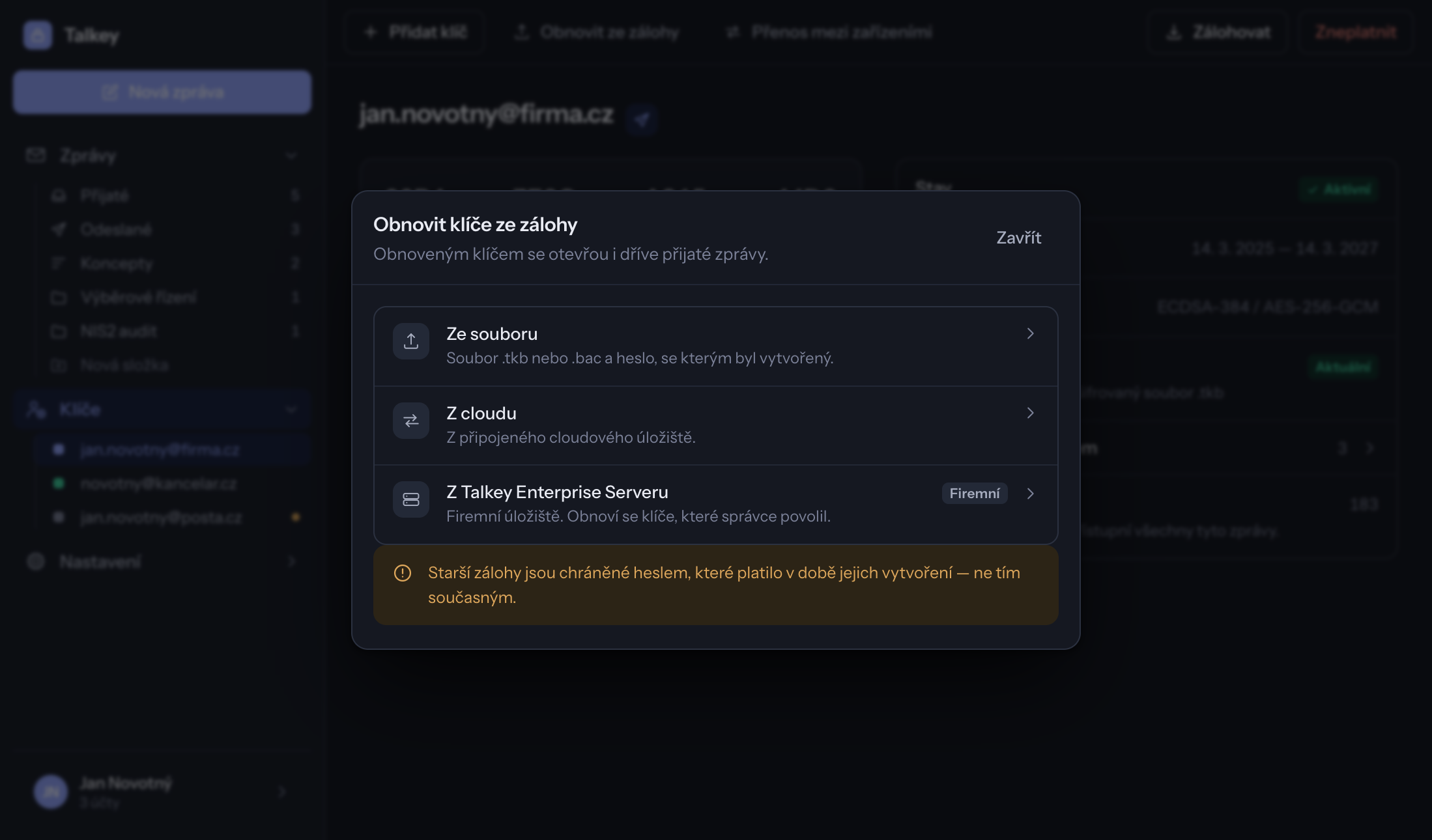
Klíče → Obnovit ze zálohy → Ze souboru (nebo Z Talkey Enterprise Serveru) → zadejte heslo k záloze → Obnovit klíče. Pozor: starší zálohy chrání heslo, které platilo v době jejich vytvoření.
Přenos mezi zařízeními
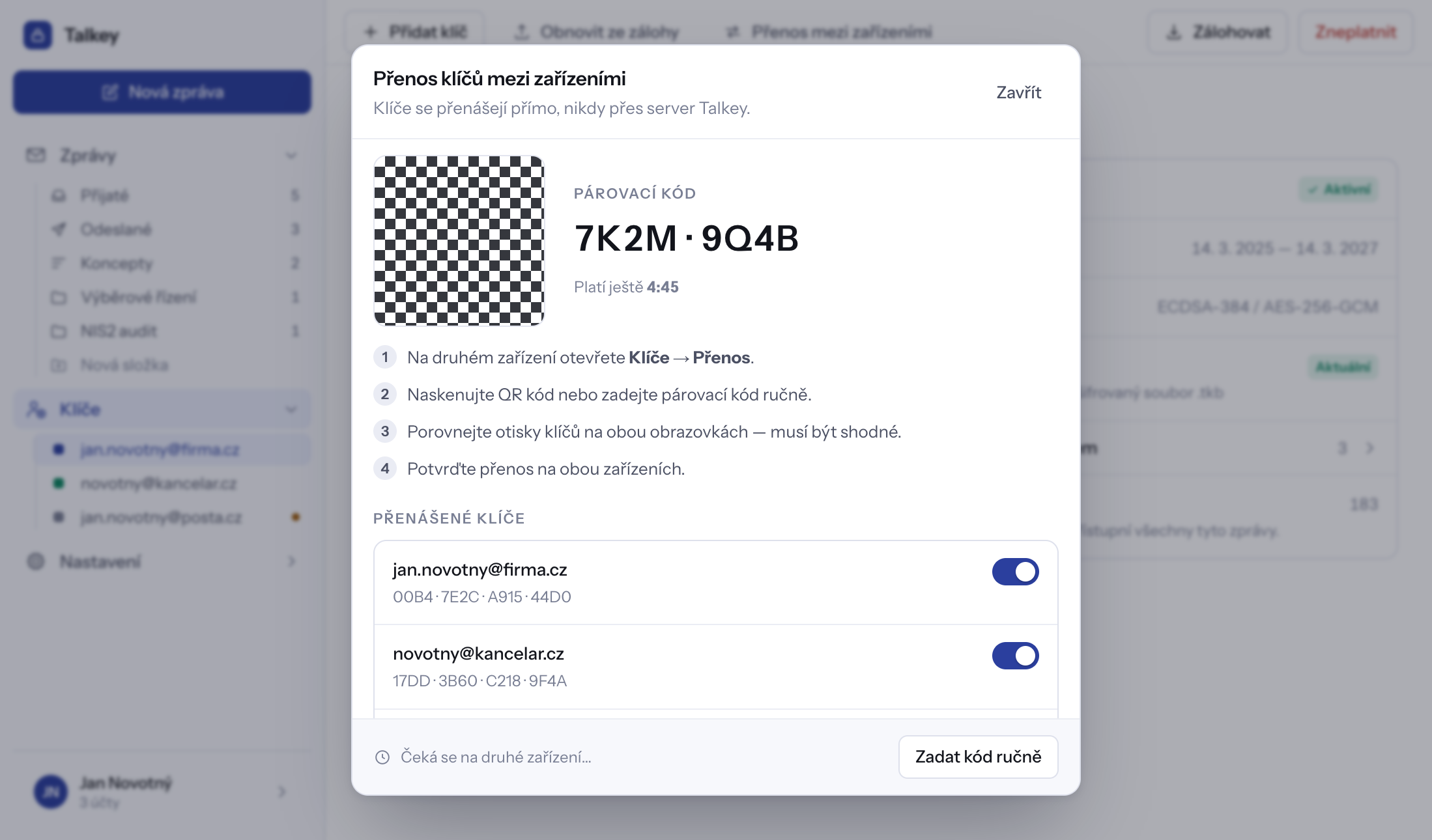
- Na novém zařízení: Klíče → Přenos mezi zařízeními → Přijmout klíč z jiného zařízení (při prvním spuštění volba Talkey už mám na jiném zařízení), zadejte adresu klíče a klepněte na Požádat o přenos.
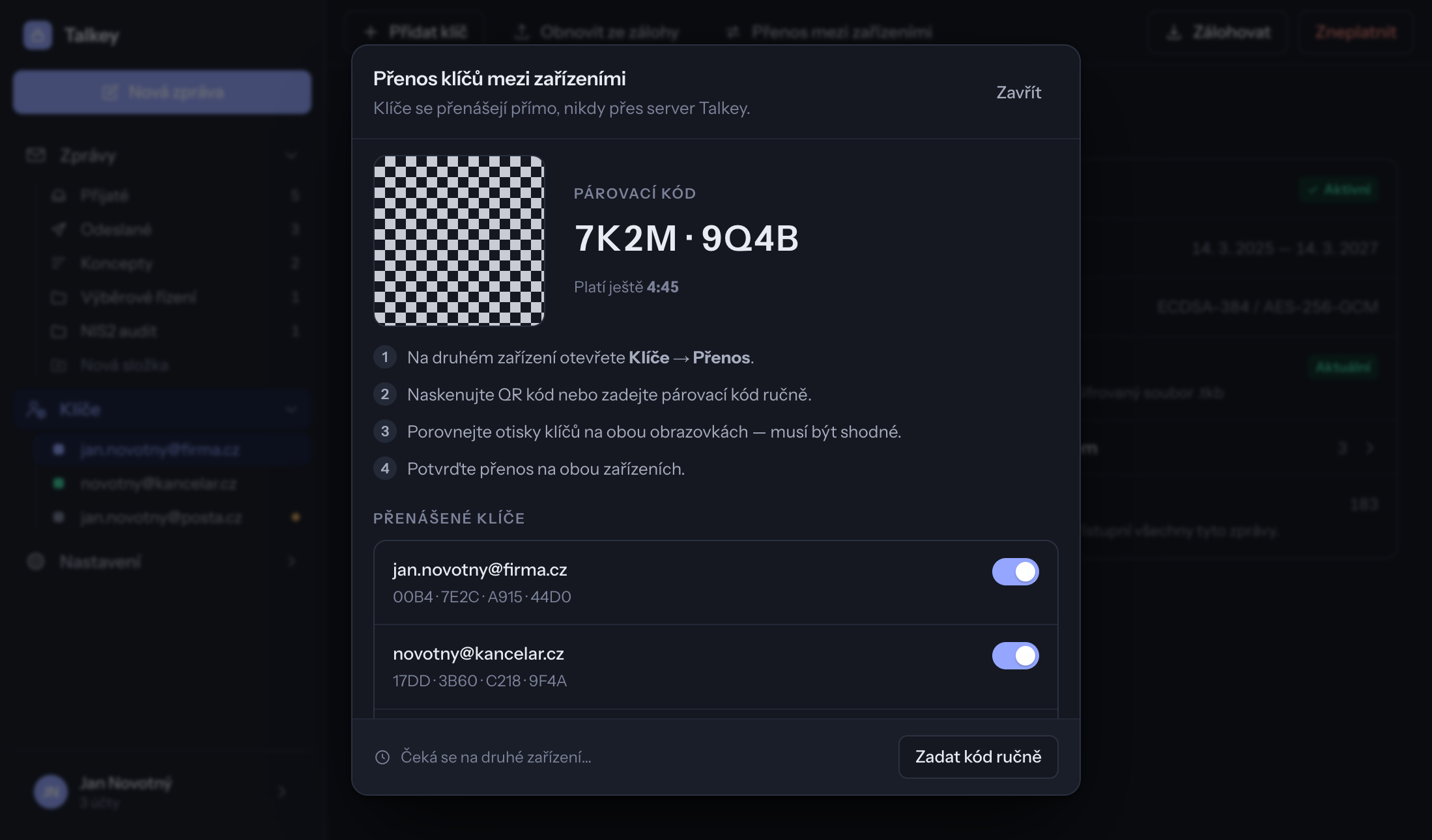
- Na zařízení s klíčem: Klíče → Přenos mezi zařízeními → Předat klíč na jiné zařízení. Zobrazí se kód, platí 15 minut.
- Na novém zařízení opište kód do pole Kód z druhého zařízení a potvrďte.
Klíč se přenese přes server Talkey zašifrovaný tímto kódem. Kód nikomu nepředávejte.
Další klíč, odstranění a zneplatnění
- Přidat klíč – klíč pro další e-mailovou adresu.
- Odstranit/zneplatnit – odstranit klíč jen z tohoto zařízení, nebo ho zneplatnit úplně (např. při ztrátě zařízení). Zneplatnění je nevratné a zprávy šifrované pro tento klíč už nepůjde otevřít.
Schránky
Nastavení → Účty ukazuje vaše schránky a čím se z nich odesílá. Klepnutím na schránku změníte způsob odesílání, servery nebo jméno odesílatele; řádkem Přidat účet připojíte další. Odebrání účtu smaže jen připojení schránky – klíč ani zprávy uložené v Talkey ne.
Nastavení
- Účty – schránky a způsob odesílání.
- Zabezpečení – biometrie, odhlášení při nečinnosti, změna hesla, chování okna po zavření, TLP, tlačítko Sdílet v nové zprávě a obnovení do továrního nastavení (smaže všechny klíče, účty a zprávy – bez zálohy nevratně).
- Vzhled – světlý, tmavý nebo systémový motiv a jazyk.
- Úložiště – kolik místa zabírají zprávy po složkách, mezipaměť dešifrovaných souborů a chybový protokol.
- Licence – licenční klíč, platnost, obnovení a změna licence.
- Podpora – průvodce nastavením, přenos klíčů, tato nápověda a Nahlásit problém (odešle chybový protokol bez obsahu zpráv).
Časté dotazy
Proč jsou Přijaté prázdné?
Talkey poštu nestahuje. Zprávy se v Talkey objeví, až otevřete přílohu Talkey.mtm z pošty.
Zapomněl/a jsem heslo k Talkey.
Heslo nejde obnovit – zná ho jen vaše zařízení. Pokud máte zálohu klíče se známým heslem, obnovte klíč z ní: po pěti chybně zadaných heslech Talkey klíče ze zařízení smaže a při dalším spuštění v průvodci zvolíte Mám zálohu klíčů. Bez zálohy je potřeba vytvořit nový klíč a starší zprávy zůstanou nečitelné.
Mám nový telefon nebo počítač.
Nainstalujte Talkey a v průvodci zvolte Talkey už mám na jiném zařízení (přenos kódem) nebo Mám zálohu klíčů (obnova ze souboru .bac).
Příjemce nemá Talkey.
Pozvěte ho – viz Příjemci bez klíče. Zprávu přečte po instalaci Talkey a aktivaci klíče.
Příloha Talkey.mtm se otevírá v jiné aplikaci.
Ve Windows: pravé tlačítko na souboru → Otevřít v programu → Zvolit jinou aplikaci → Talkey → Vždy používat tuto aplikaci. Na Macu: ve Finderu Informace (⌘I) → Otevřít v aplikaci → Talkey → Změnit vše…
Nenašli jste odpověď? Kontaktujte nás.